Langkah 1 : Membuka dan menduplicate foto
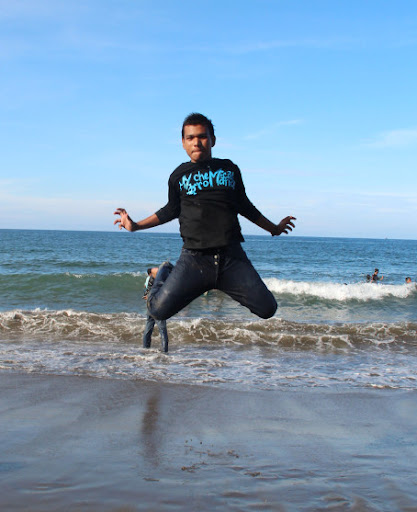
Buka foto yang akan kita edit dengan Photoshop,
Untuk menjaga foto asli dari kerusakan, gandakan layer dengan menekan
Ctrl + J pada keyboard. Jika sukses, bisa anda lihat ada dua layer pada
layer pallete.
Langkah 2 : Membuat seleksi
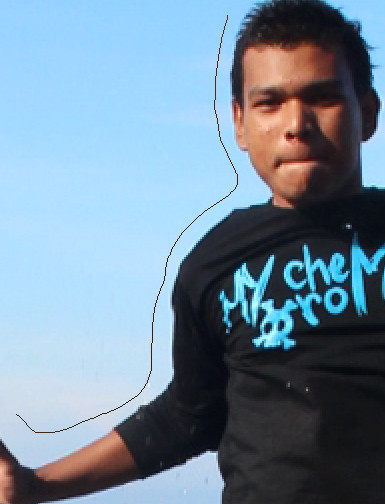
Setelah foto kita gandakan, pilih Lasso tool pada toolbox photoshop. Buat seleksi pada objek utama kita.
Tidak harus bagus, pastikan seleksi yang anda buat melingkari objek utama seperti penampakan berikut ini.
Jika tidak tau cara menggunakannya, saya pernah membuat video tutorial untuk membuat seleksi di Membuat seleksi dengan photoshop ini. Buka dan pelajari lagi cara menyeleksi dengan photoshop.
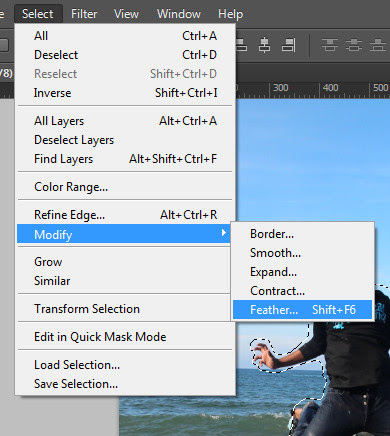
Haluskan seleksi dengan menambah filter di Select > Modify > Feather (Shift + F6)
Beri Radius Feather Selection sebesar 10 pixel.
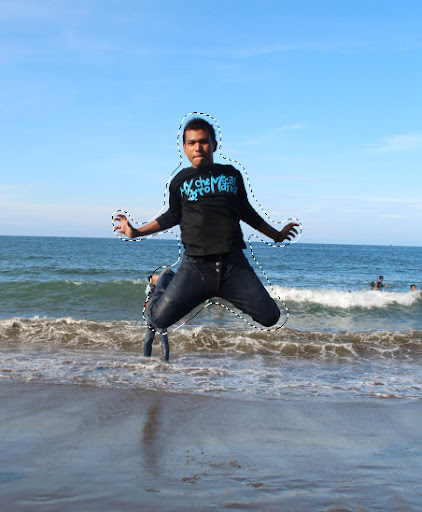
Berikut hasil seleksi yang telah kita buat.
Balikkan seleksi sehingga yang terseleksi adalah Bagian background/bukan objek dengan menekan Select > Inverse.
Langkah 3 : Membuat efek Radial blur
Saatnya memberikan efek radial blur, Setelah background terseleksi
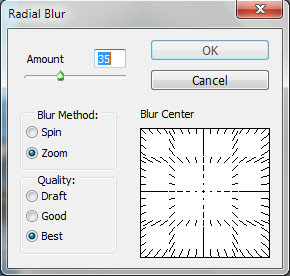
beri efek Filter > Blur > Radial Blur. Pada window yang tersedia,
beri nilai Amount sebesar 35 Dengan Method Zoom dan Quality Best.
Hapus seleksi dengan Menekan Ctrl + D pada keyboard dan nikmati hasilnya.
Demikian 3 langkah mudah membuat efek Radial blur dengan photoshop.





0 komentar: